Claude Desktop 설치
- Cluade Desktop 설치
Download Claude | Claude by Anthropic
Download Claude apps for Mac, Windows, iOS, and Android. Install extensions for Chrome, Excel, PowerPoint, and Slack.
claude.com
- 운영체제에 맞는 설치프로그램 다운로드 및 설치
jadx 설치
https://github.com/skylot/jadx/releases
jadx-ai-mcp-plugin server 다운로드
mcp 서버설정을 위해 jadx-ai-mcp plugin + server 다운로드
https://github.com/zinja-coder/jadx-ai-mcp/releases
Jadx-ai-mcp 설정
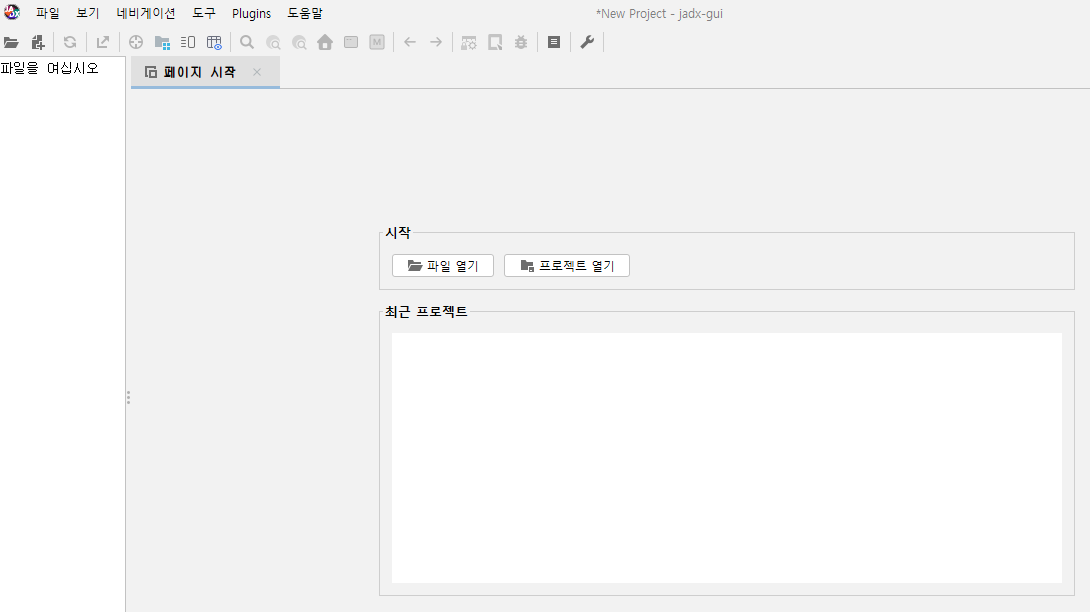
1. 사전준비 과정 중 다운로드 받았던 jadx 실행 (현재 1.5.5 버전)
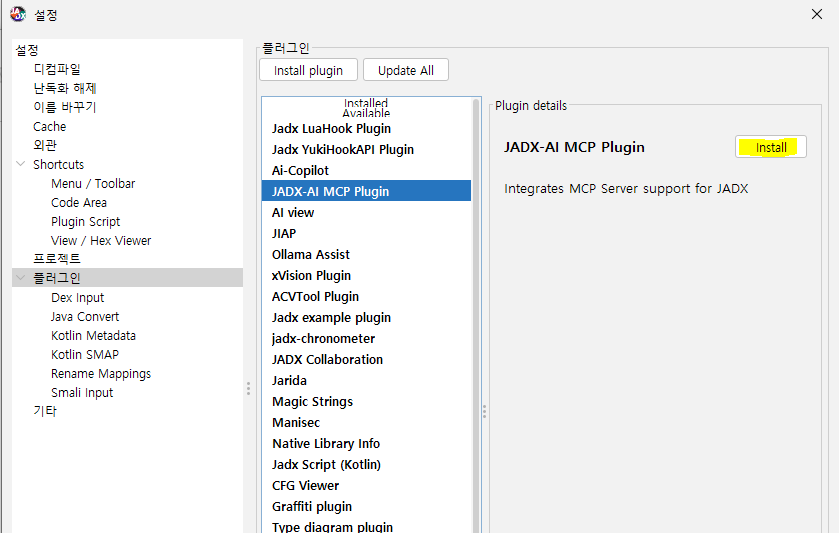
2. 메뉴 "Plugins" -> "manager plugins" 선택 후 "JADX-AI MCP Plugin" 설치
3. 설치 완료 시 플러그인에서 선택 가능
- 진단 할 APK 선택해서 실행 해두면 플러그인에서 보입니다.
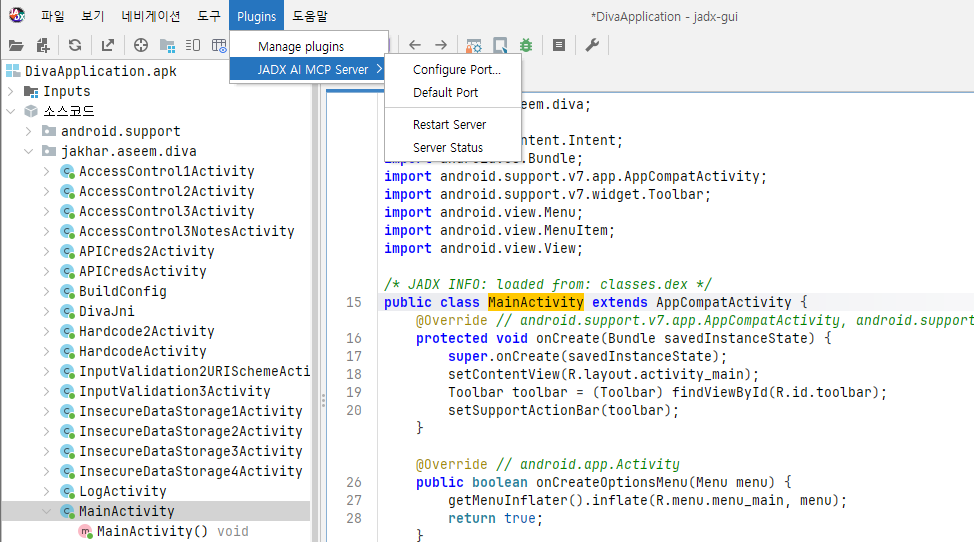
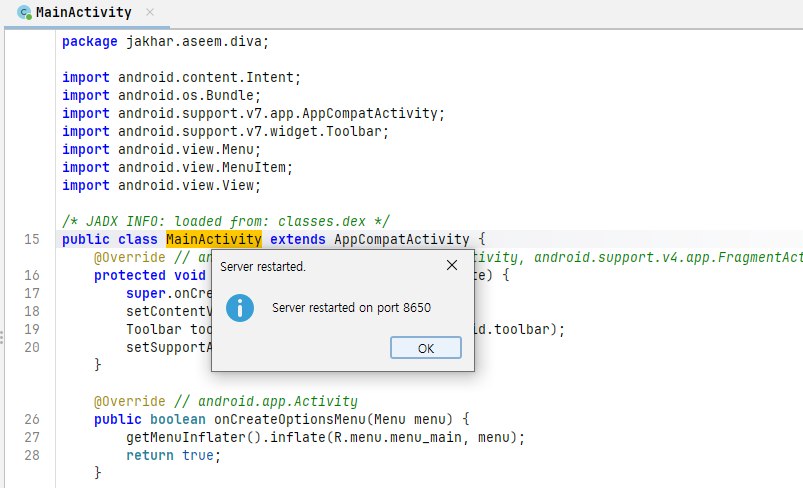
- 기본 디폴트 port는 "8650"
MCP 서버 환경 구축
1. uv 설치 및 path 설정 (powershell에서 실행)
C:\> powershell -ExecutionPolicy ByPass -c "irm https://astral.sh/uv/install.ps1 | iex"
// uv 다운로드 및 바로 설치 실행

C:\> $env:Path = "C:\Users\<유저명>\.local\bin;$env:Path"
// 유저명만 본인껄로 변경 후 입력
// 위에서 설치한 uv명령어 path 설정
2. Python 3.13 가상환경 설치 (python 버전은 크게 상관없음)
C:\> uv venv --python 3.13
// 별도의 가상환경에 pyhton 설치

C:\> .\.venv\Scripts\activate
// 가상환경을 활성화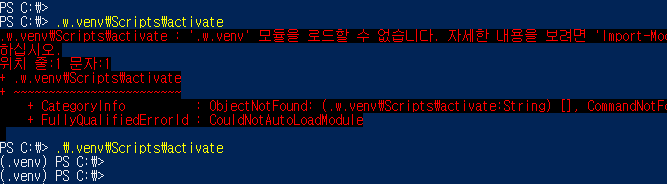
3. 의존도 설치
C:\> uv pip install httpx fastmcp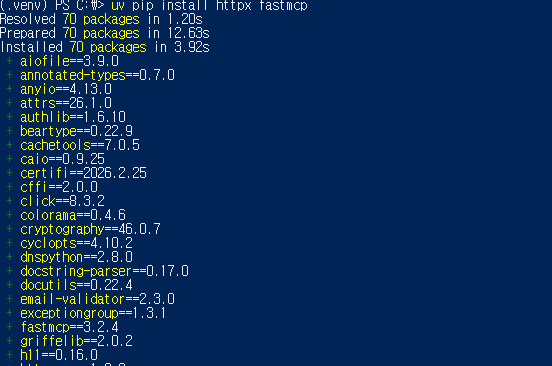
4. uv 실행파일 복사
C:\Users\<유저명>\.local\bin 밑에 uv.exe 파일을
>> C:\.venv\Scripts 밑으로 복사 필요
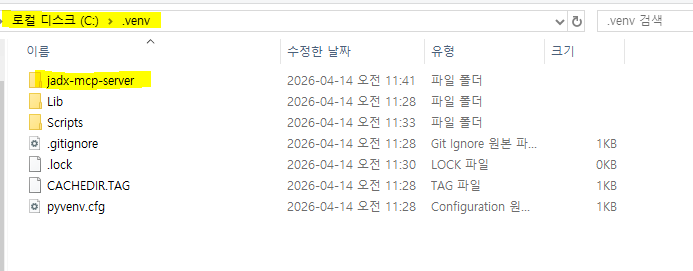
5. jadx-ai-mcp plugin server 압축 해체 후 .venv 폴더에 복사
- 사전준비 과정 중 다운 받았던 jadx-ai-mcp server 폴더 복사
Claude Desktop 설정
1. Claude Desktop에서 jadx mcp 연결 필요
- 설정 > 개발자 > 구성 편집
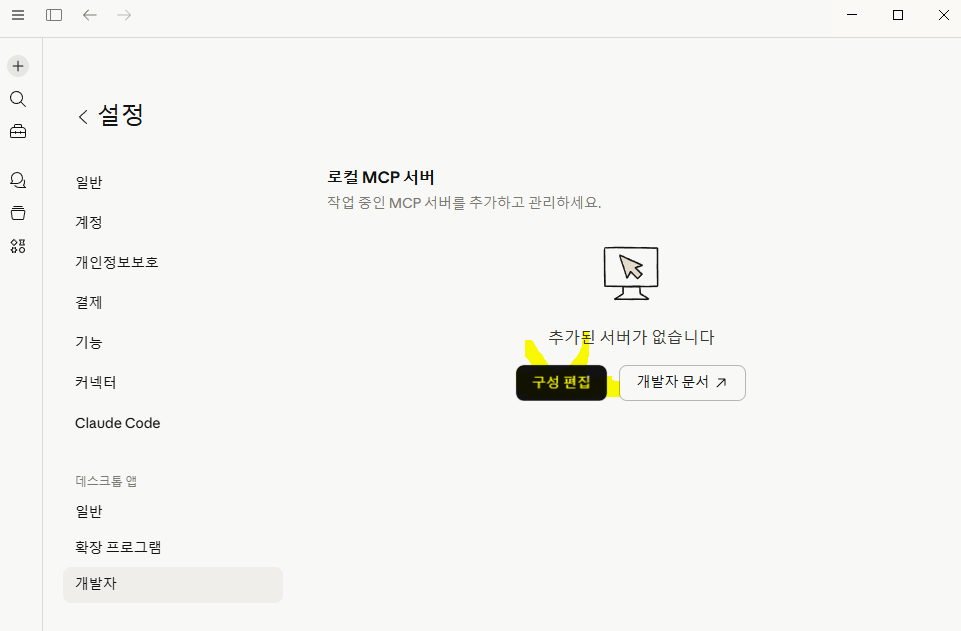
2. 구성편집 내 설정 파일 내용 변경
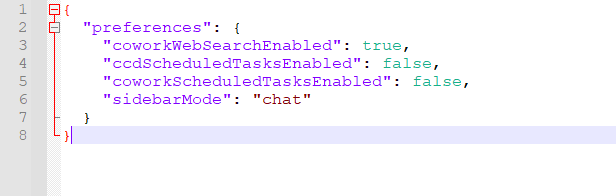
- claude_desktop_config.json 파일 내용 변경
기존 내용
변경 내용
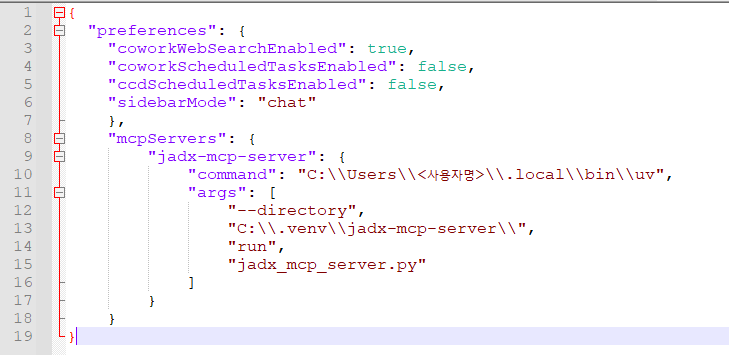
{
  "preferences": {
    "coworkWebSearchEnabled": true,
    "coworkScheduledTasksEnabled": false,
    "ccdScheduledTasksEnabled": false,
    "sidebarMode": "chat"
    },
    "mcpServers": {
        "jadx-mcp-server": {
            "command": "C:\\Users\\<사용자명>\\.local\\bin\\uv",
            "args": [
                "--directory",
                "C:\\.venv\\jadx-mcp-server\\",
                "run",
                "jadx_mcp_server.py"
            ]
        }
    }
}
3. 클로드 데스크탑 종료 후 재 실행
4. jadx mcp server 활성화 확인
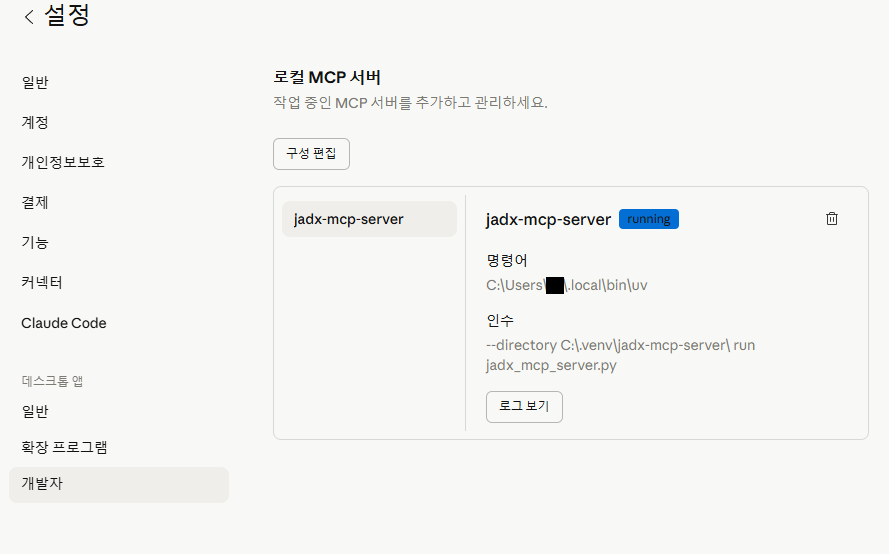
실제 점검 시 활용
- 연결 확인
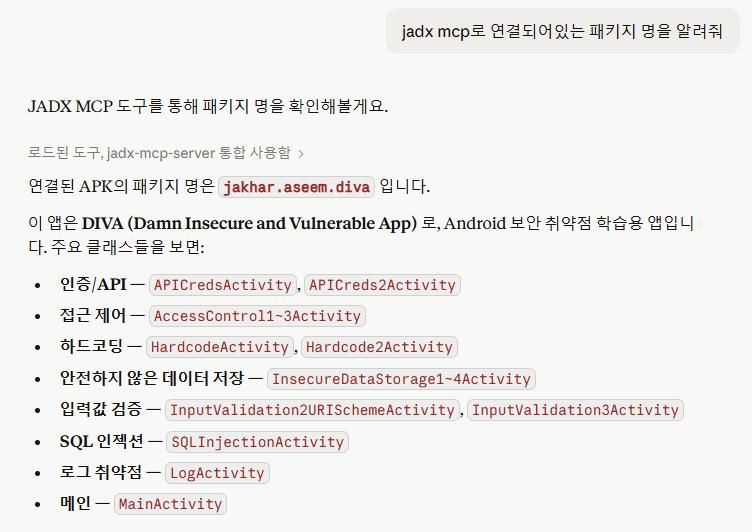
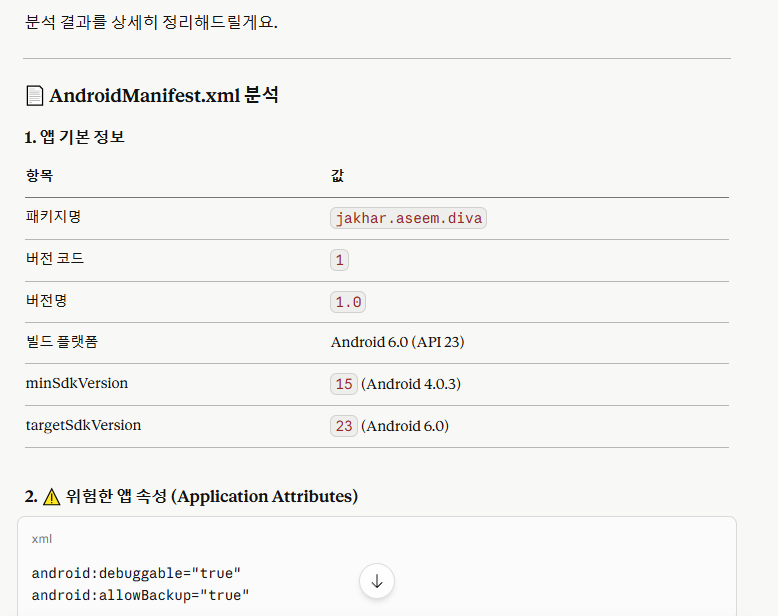
- AndroidManifest.xml 파일을 분석
잘 활용하셔서 업무에 참고 바랍니다.!
'보안 공부 > AI 및 LLM 보안' 카테고리의 다른 글
| 생성형 AI 및 LLM 보안위협 - 민감정보 유출(Sensitive Information Disclosure) (0) | 2026.02.22 |
|---|