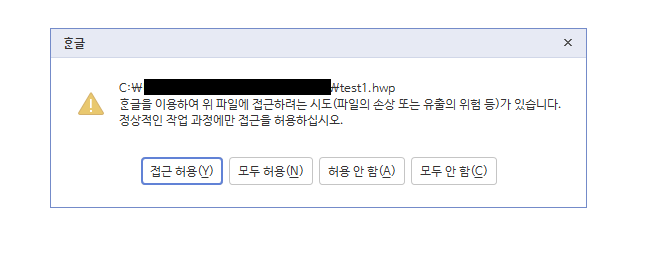
보통 한글 파일에 대한 자동화 과정 중 발생하는 에러
"한글을 이용하여 위 파일에 접근하려는 시도(파일의 손상 또는 유출의 위험 등)가 있습니다. 정상적인 작업 과정에만 접근을 허용하십시오." 팝업 발생
"접근 허용" 이나 "모두 허용"을 눌러줘야 해결되는 상황입니다.
해결하기 위해서는 DLL추가 및 레지스트리 등록이 필요합니다.
*한글과컴퓨터 공식 제공
https://developer.hancom.com/hwpautomation
개발 가이드
개발 가이드
developer.hancom.com
한글 오토메이션을 사용할 때 로컬 파일에 접근하거나 저장하려고 하면 보안 승인 메시지가 나타납니다. 첨부된 ‘보안모듈(Automation).zip’ 파일은 보안 승인 메시지가 나타나지 않도록 처리하는 모듈로 파일에 대한 유효성과 보안 확인을 처리합니다. 위 첨부 파일을 다운로드한 후 압축을 해제하시기 바랍니다.
▪ 보안모듈(FilePathCeckerModuleExample.dll)
▪ 보안모듈 등록 위치(레지스트리.JPG) 보안모듈을 특정 위치에 설치한 다음 '레지스트리.JPG'를 따라 보안모듈의 이름과 전체 경로를 레지스트리로 등록하고 사용하시기 바랍니다. 추가로 프로그램 소스 코드에서도 다음과 같이 보안모듈을 추가해야 합니다.
▪ HwpObject.RegisterModule("FilePathCheckDLL", "FilePathCheckerModuleExample"); ▪ RegisterModule()의 자세한 설명은 매뉴얼을 참고하시기 바랍니다.
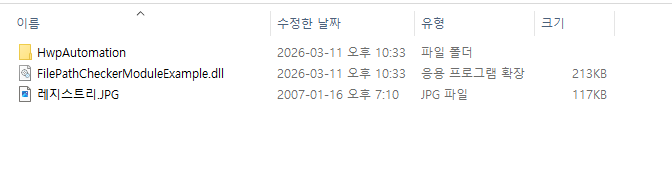
1. 해당 파일에 있는 DLL 파일을 적당한 위치에 저장
- ex) C:\Program Files (x86)\Hnc 및에 새로운 파일을 생성 "securitymoduel"
2. 이후 레지스트리 변경
- 실행 -> regedit
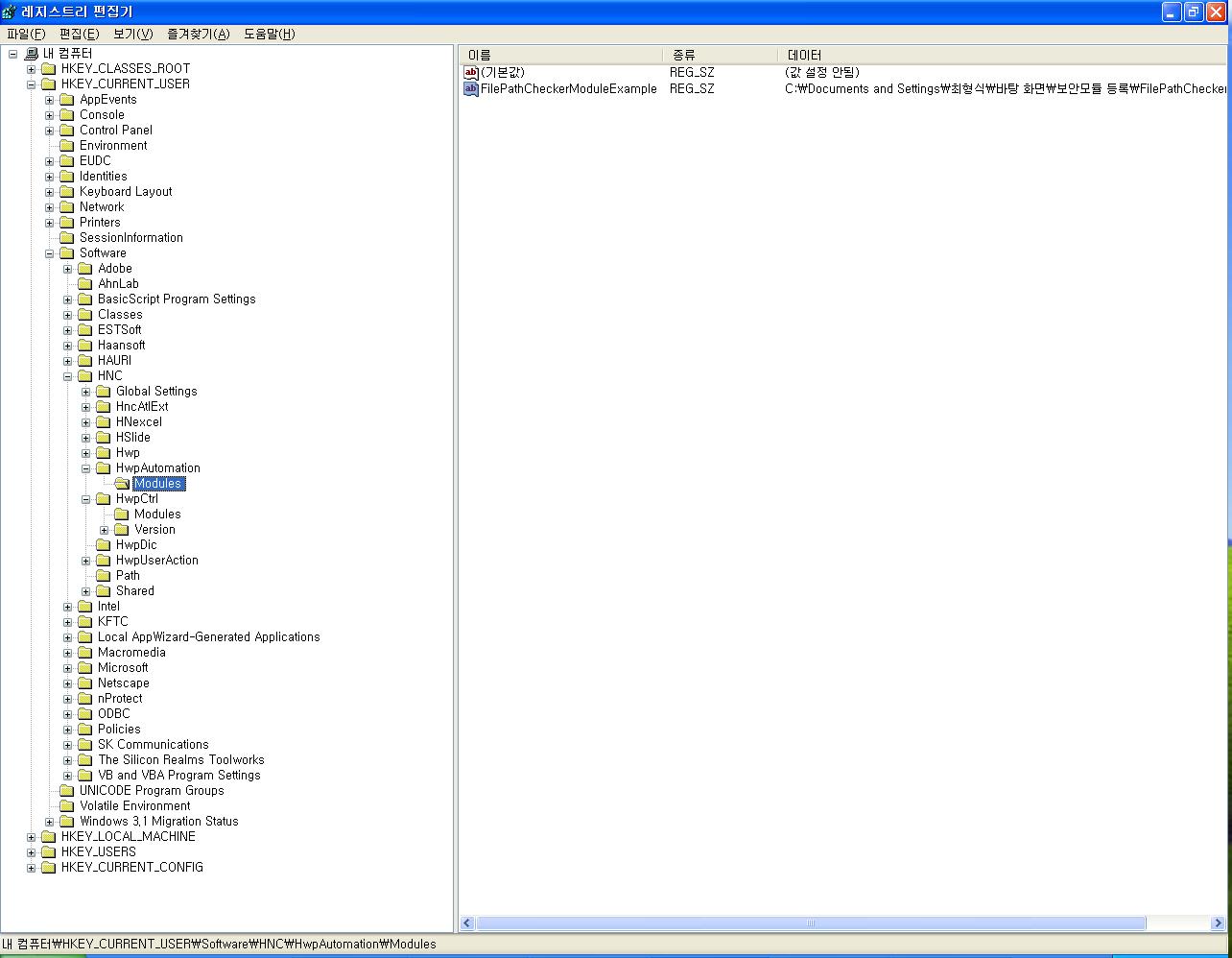
3. 해당 위치에 추가 등록
- 컴퓨터\HKEY_CURRENT_USER\SOFTWARE\HNC\HwpAutomation
4. 새로만들기 > 문자열값 선택후
- 이름은 아무거나, 값데이터는 아까 DLL 저장했던 위치 경로를 그대로 복사(DLL 파일명까지)
'생활 지식 > 잡' 카테고리의 다른 글
| 코로나 19 오미크론 일자별 증상 (0) | 2022.03.27 |
|---|---|
| 잔여백신 자동검색 매크로..? (51) | 2021.07.28 |
| 잔여백신 예약 방법 및 꿀팁 + 잔여백신 Q&A (0) | 2021.07.28 |
| 갤럭시 A32 리뷰 : 갤럭시 A42, A12 비교 (0) | 2021.05.12 |
| 리그오브레전드 로그인 접속실패 (21.02.19 일자) (0) | 2021.02.19 |